Toegang en account
Toegang vragen om een profiel te beheren
-
Zoek het profiel op vind.architect.be.
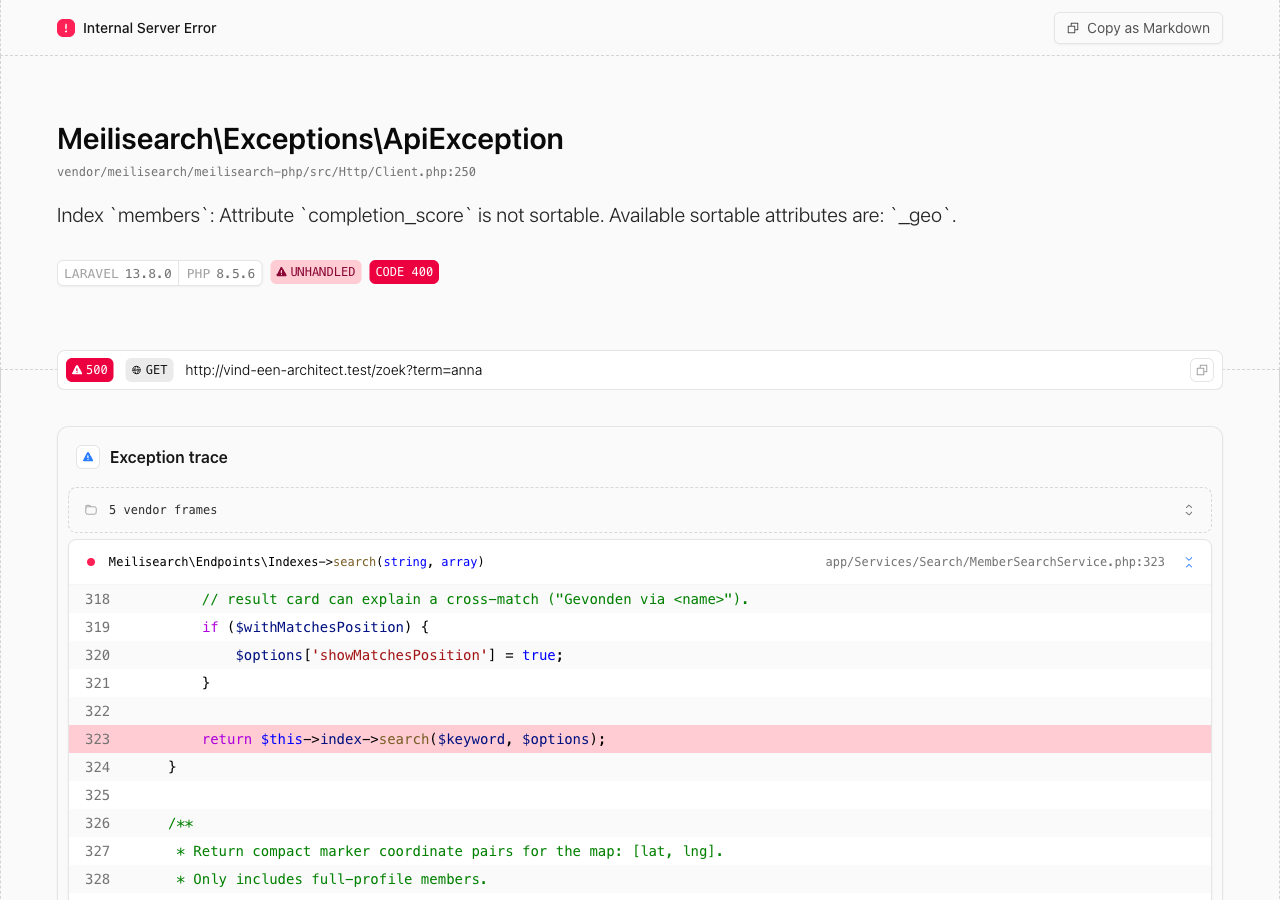
Zoekresultaten op vind.architect.be -
Klik onderaan op Toegang aanvragen.
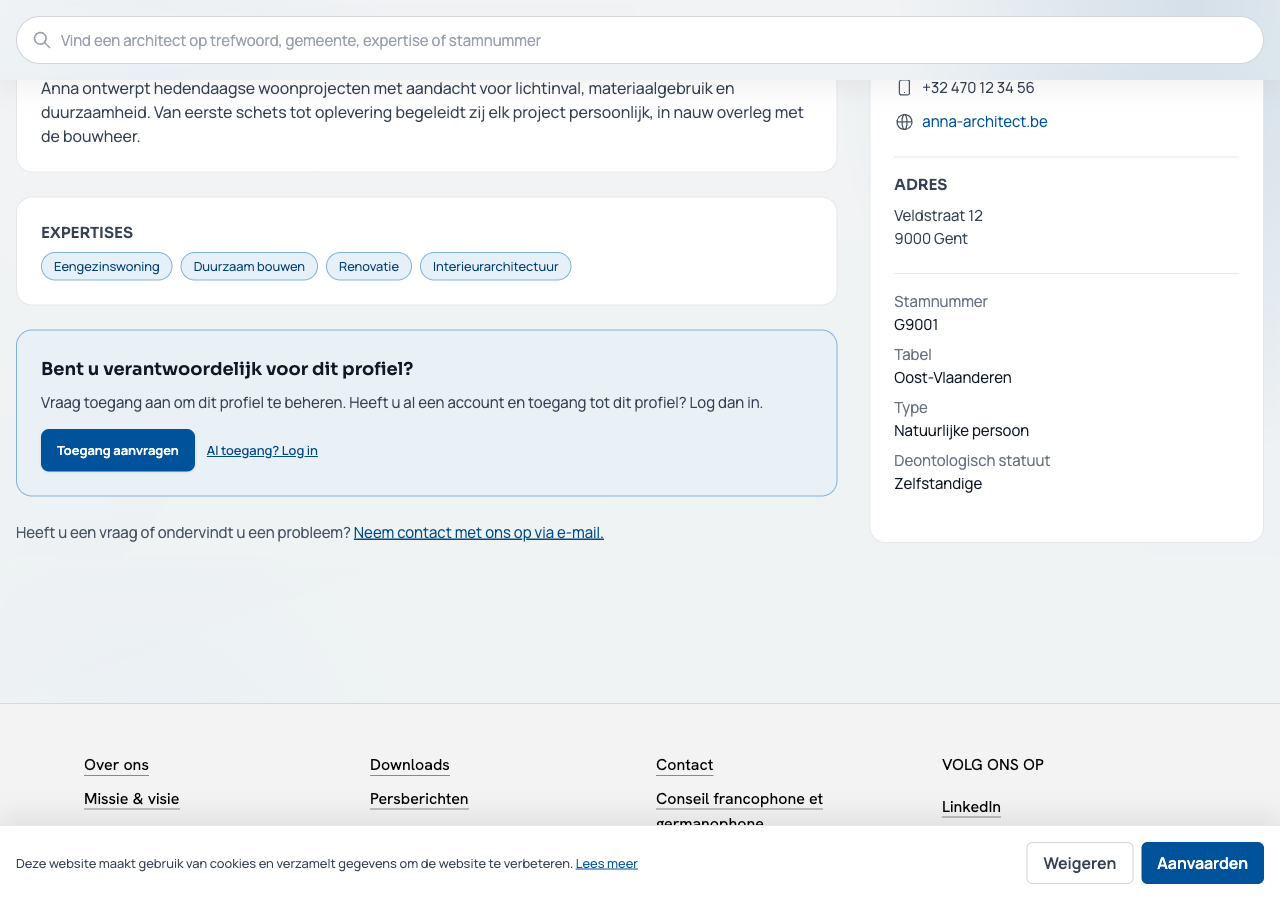
Knop "Toegang aanvragen" onderaan het profiel -
Bewijs dat het jouw profiel is door je stamnummer en het e-mailadres uit het ledenportaal op te geven. Onder het e-mailveld staat een hint met een gedeeltelijk afgeschermd e-mailadres (bv.
b•••••••@h••••••.com), zodat je kan herkennen welk adres verwacht wordt zonder dat het volledige adres zichtbaar is.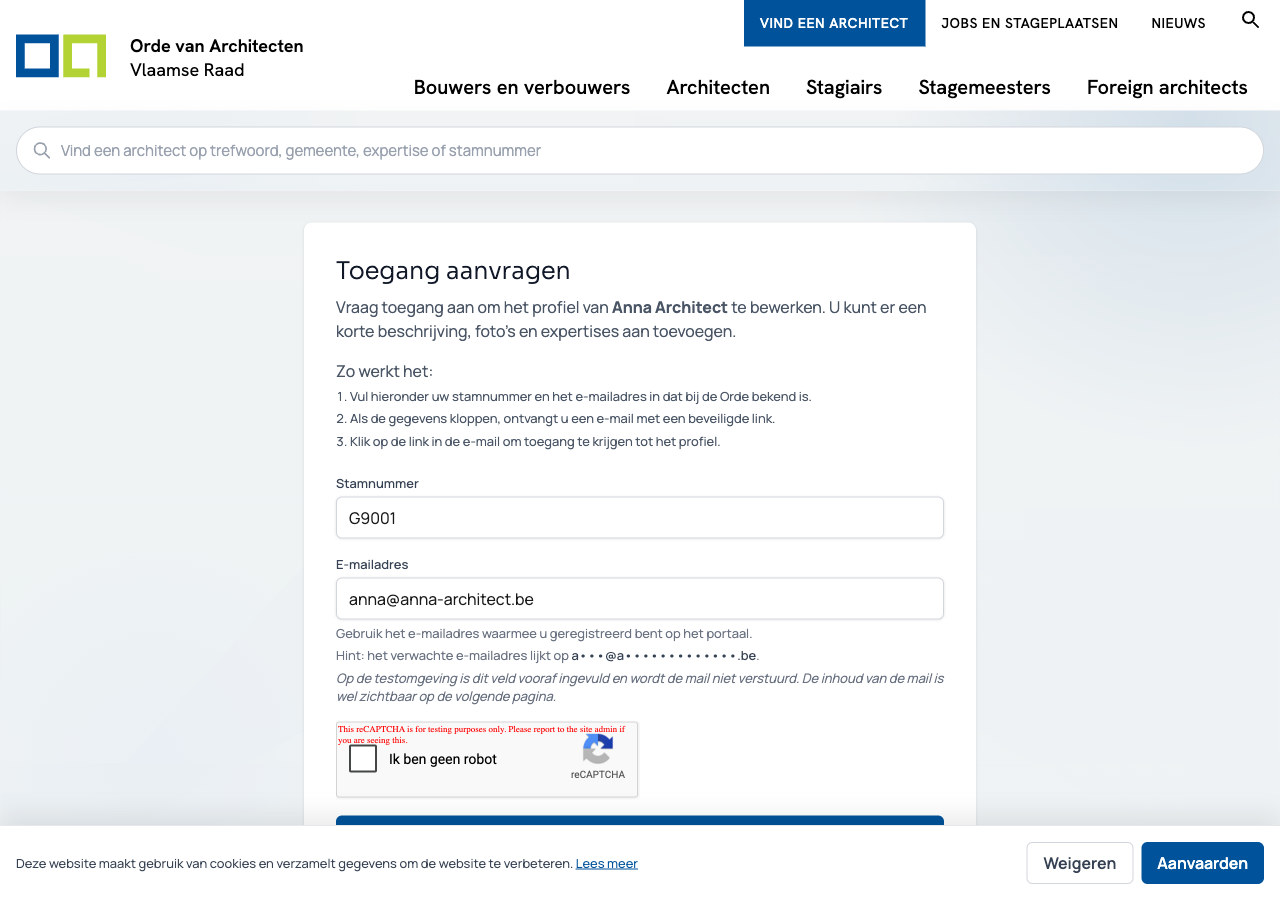
Formulier met stamnummer en e-mailadres Klopt het e-mailadres niet met het adres uit het ledenportaal, dan krijg je dat meteen te zien en kan je het corrigeren.
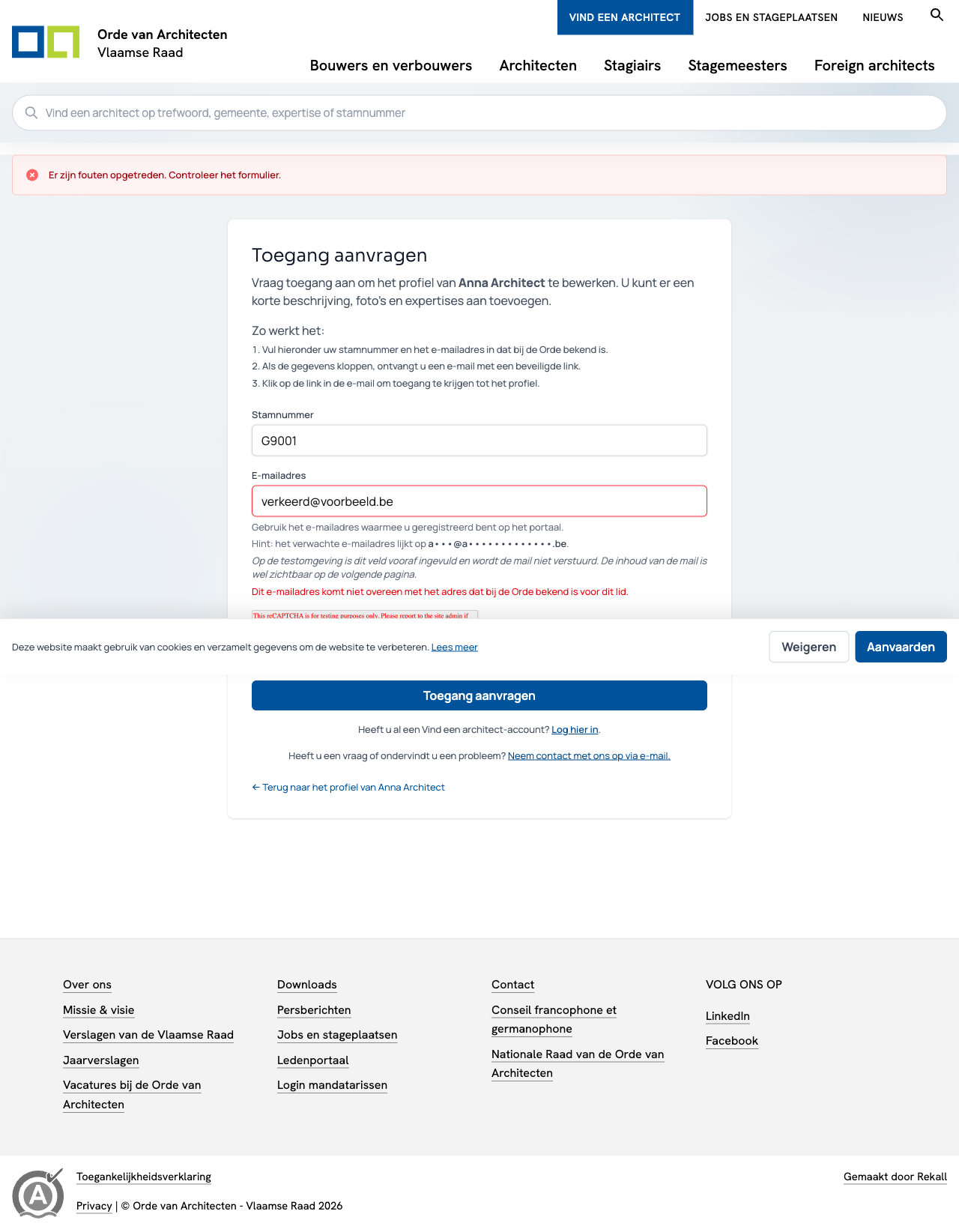
Melding wanneer het e-mailadres niet overeenkomt -
Je ontvangt een mail met een link om het profiel te beheren.
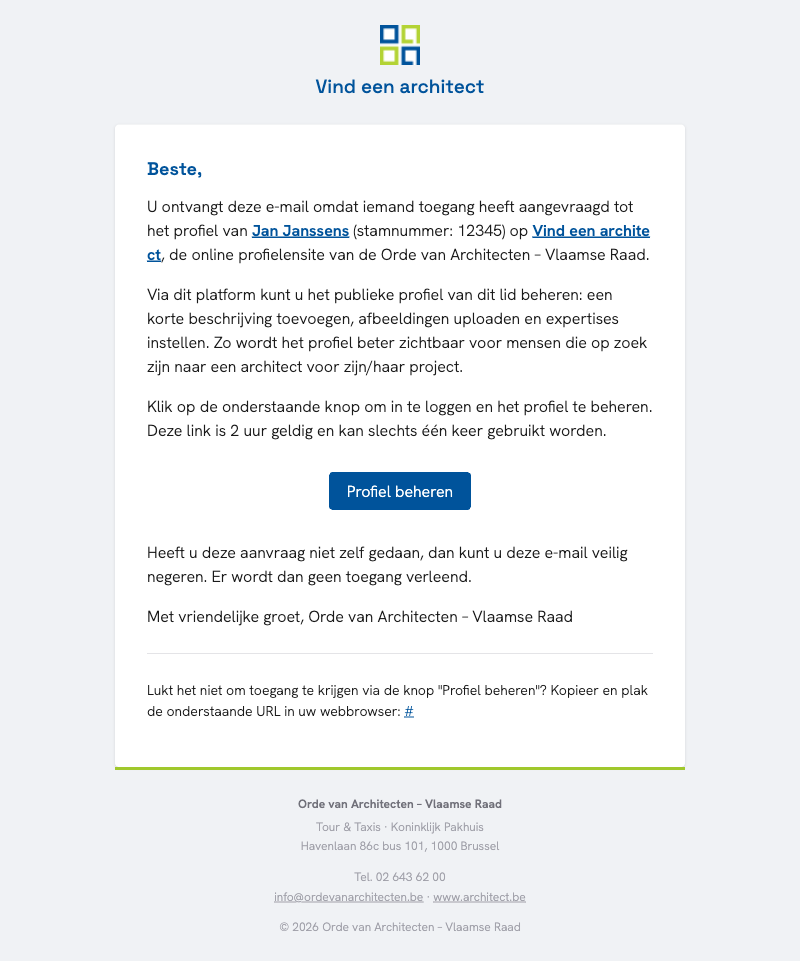
E-mail met beheerlink -
Maak eerst een account aan, of log in met een bestaand account.
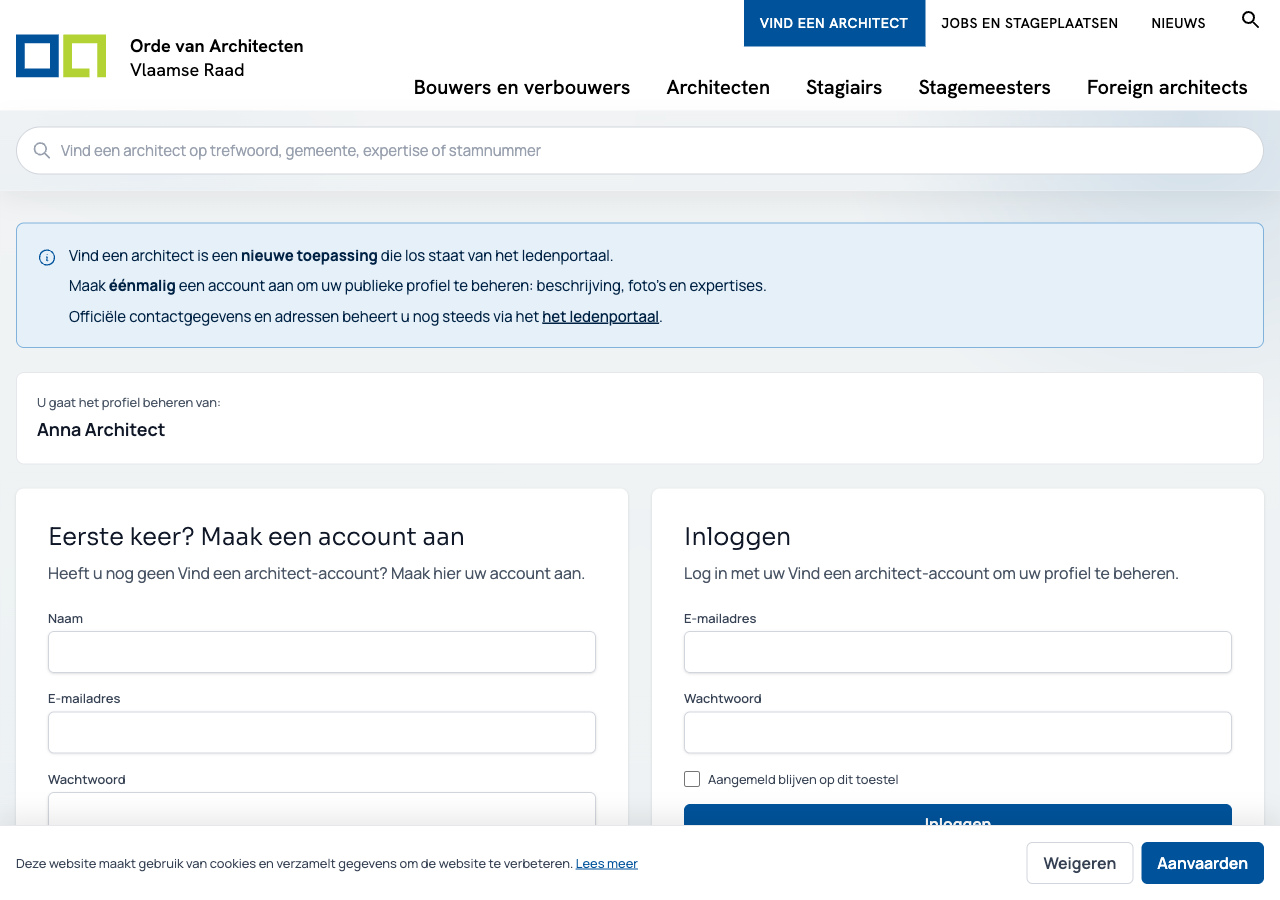
Login- en registratiescherm -
Je komt nu op het bewerkscherm van het profiel terecht.
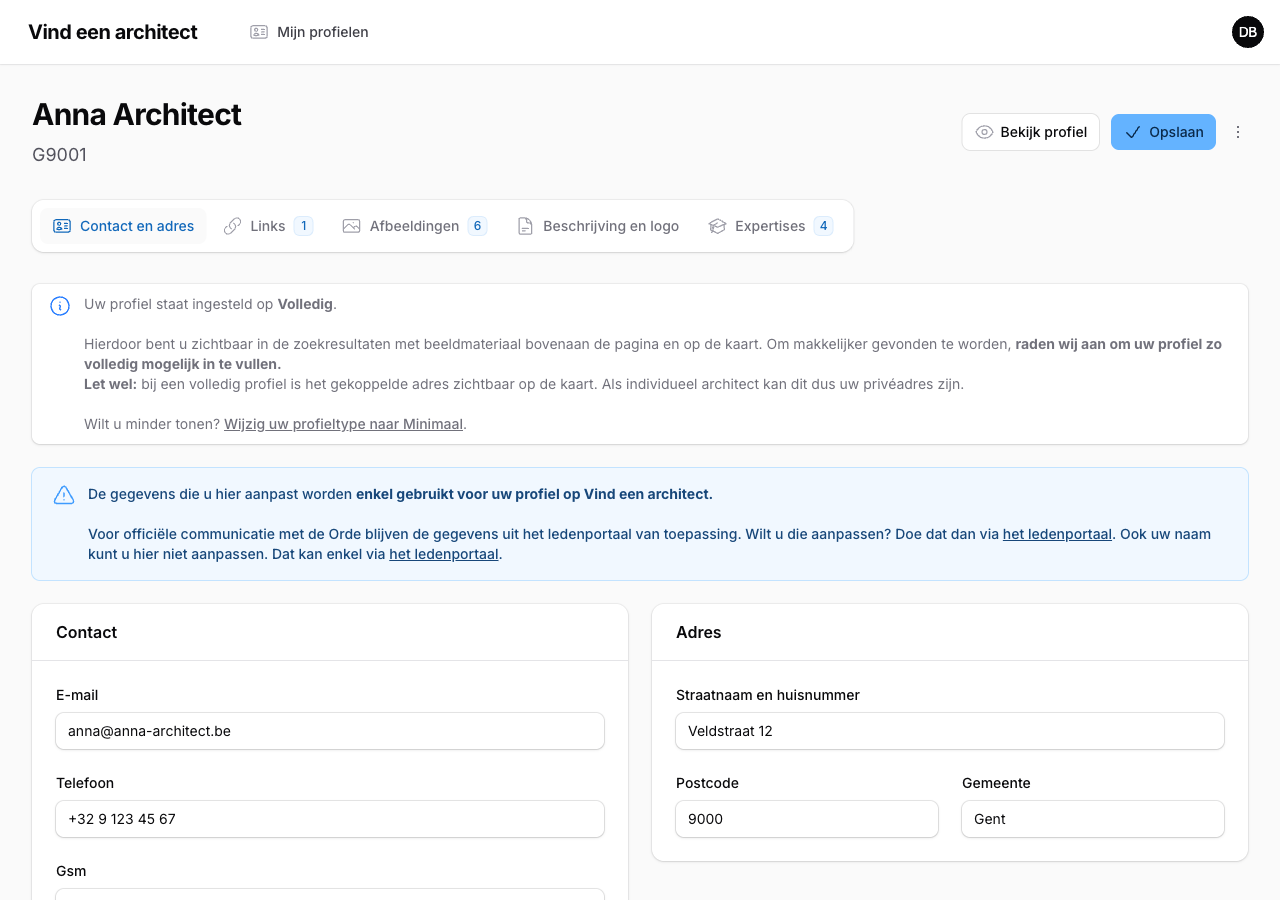
Profielbewerkscherm met tabs
VEA-gebruikersaccount
Een VEA-gebruiker kan om het even wie zijn: een architect, maar ook een communicatiemedewerker.
Een VEA-gebruikersaccount staat volledig los van het ledenportaal. Het inlog-e-mailadres hoeft niet hetzelfde te zijn als dat van het ledenportaal.
Je account maak je aan tijdens het aanvragen van toegang tot een profiel (stap 5). Er is geen aparte registratiepagina: een account zonder gekoppeld profiel heeft geen zin.
Gebruikers versus profielen
Eenzelfde VEA-gebruiker kan meerdere profielen tegelijk beheren: bijvoorbeeld een natuurlijke persoon en een rechtspersoon.
Eenzelfde profiel kan door meerdere gebruikers tegelijk beheerd worden, bijvoorbeeld een architect en een communicatiemedewerker.
Inloggen op VEA als profielbeheerder
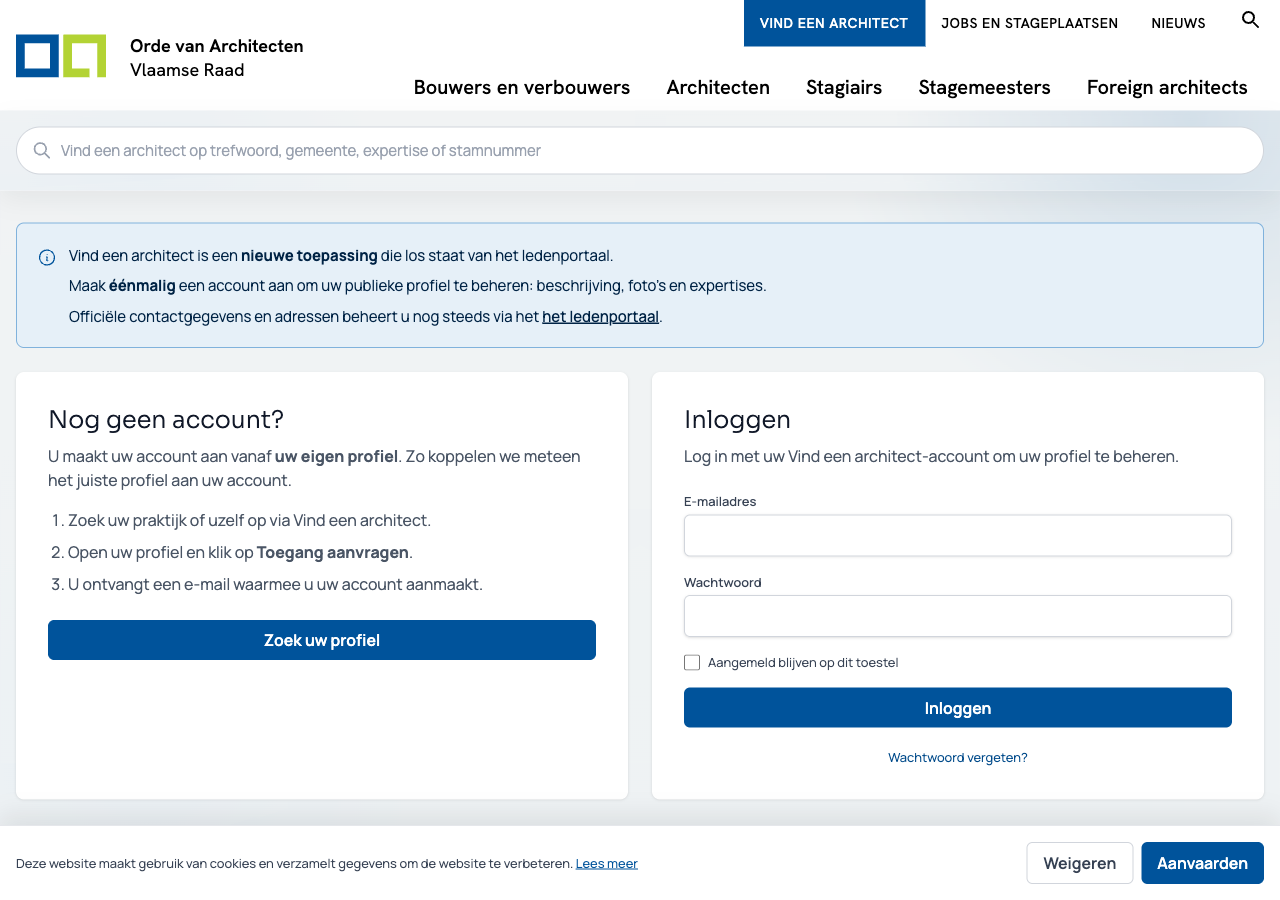
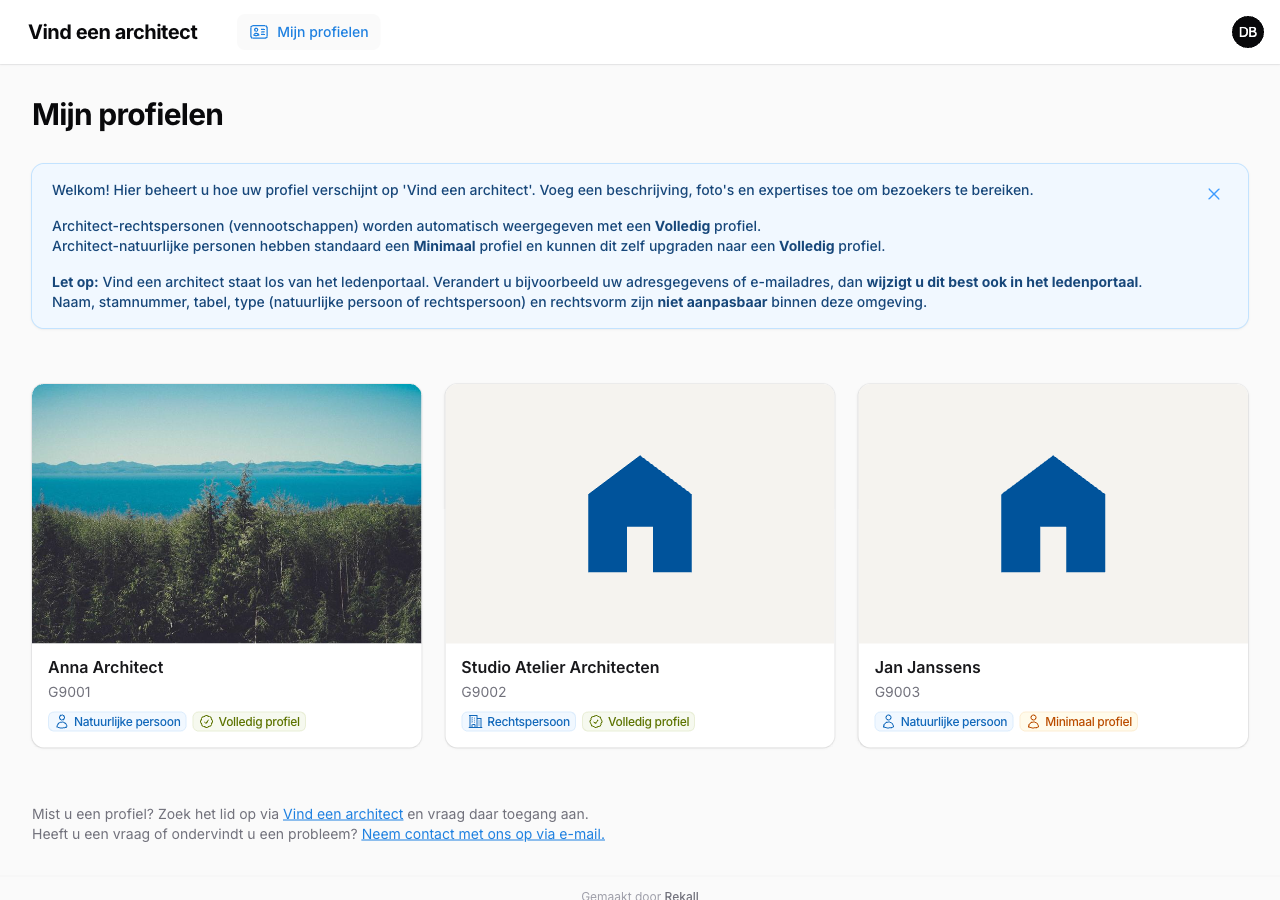
Je komt op het overzicht van je profielen terecht.
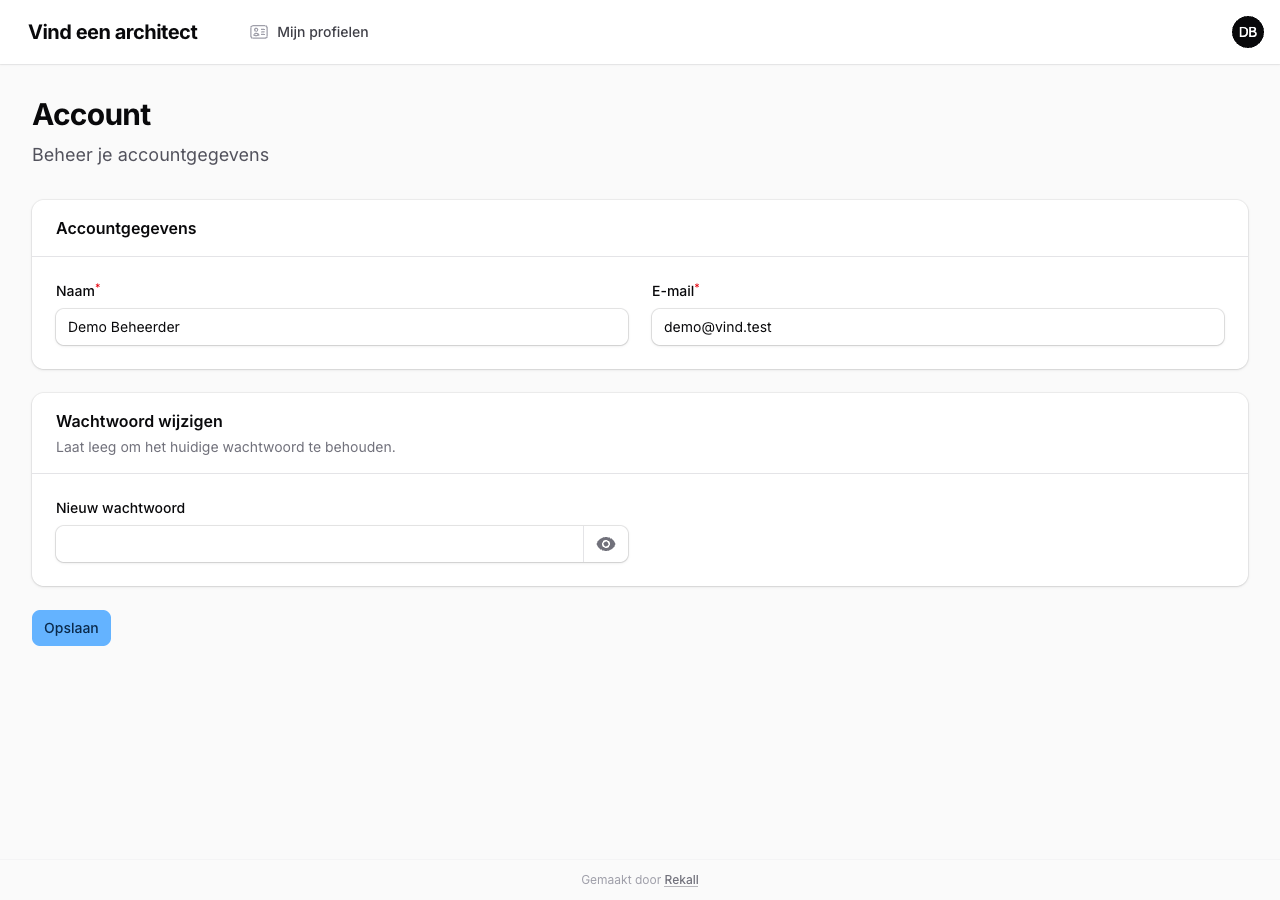
Je accountgegevens wijzigen (e-mail, wachtwoord)
Klik rechtsboven op je avatar en kies Account. Hier kan je je naam, e-mailadres en wachtwoord aanpassen.
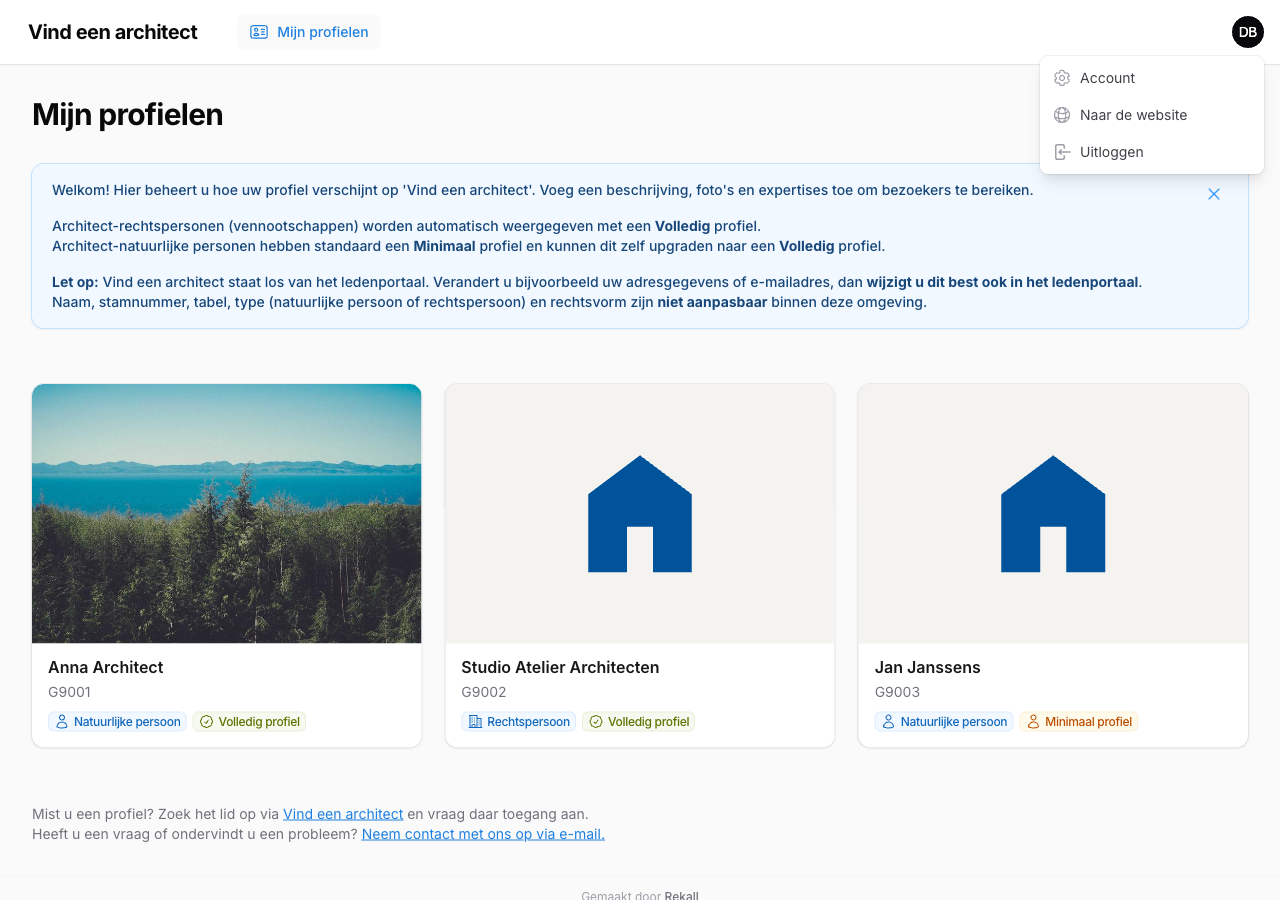
Uitloggen
Klik rechtsboven op je avatar en kies Uitloggen.
Een profiel bewerken
Een profiel aanpassen
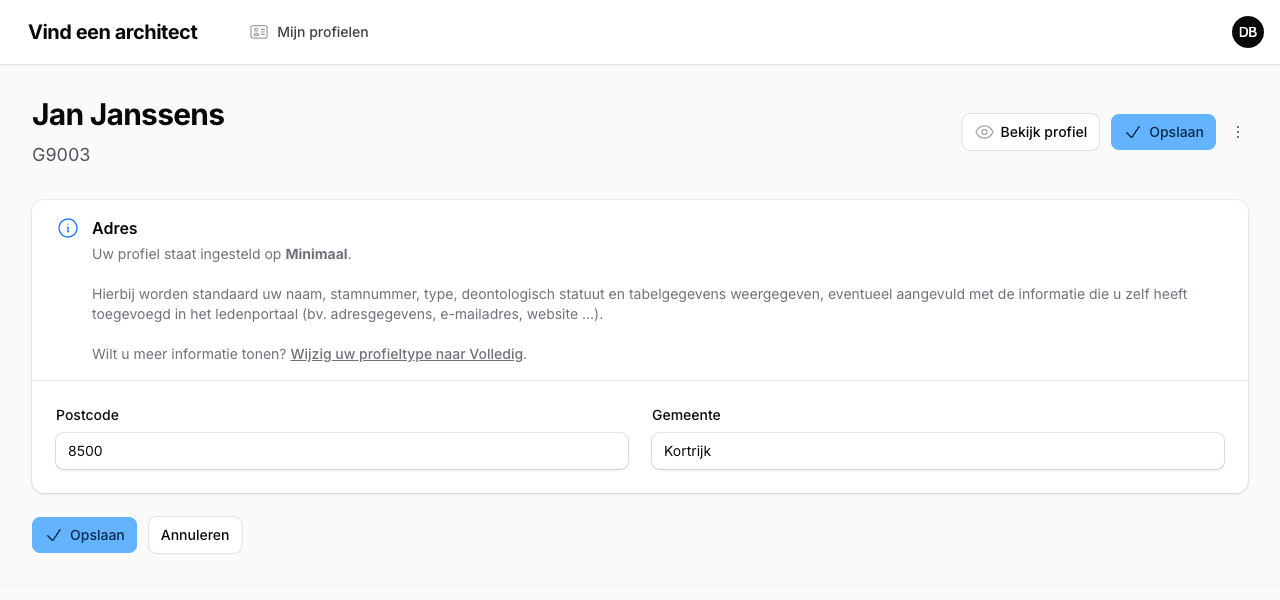
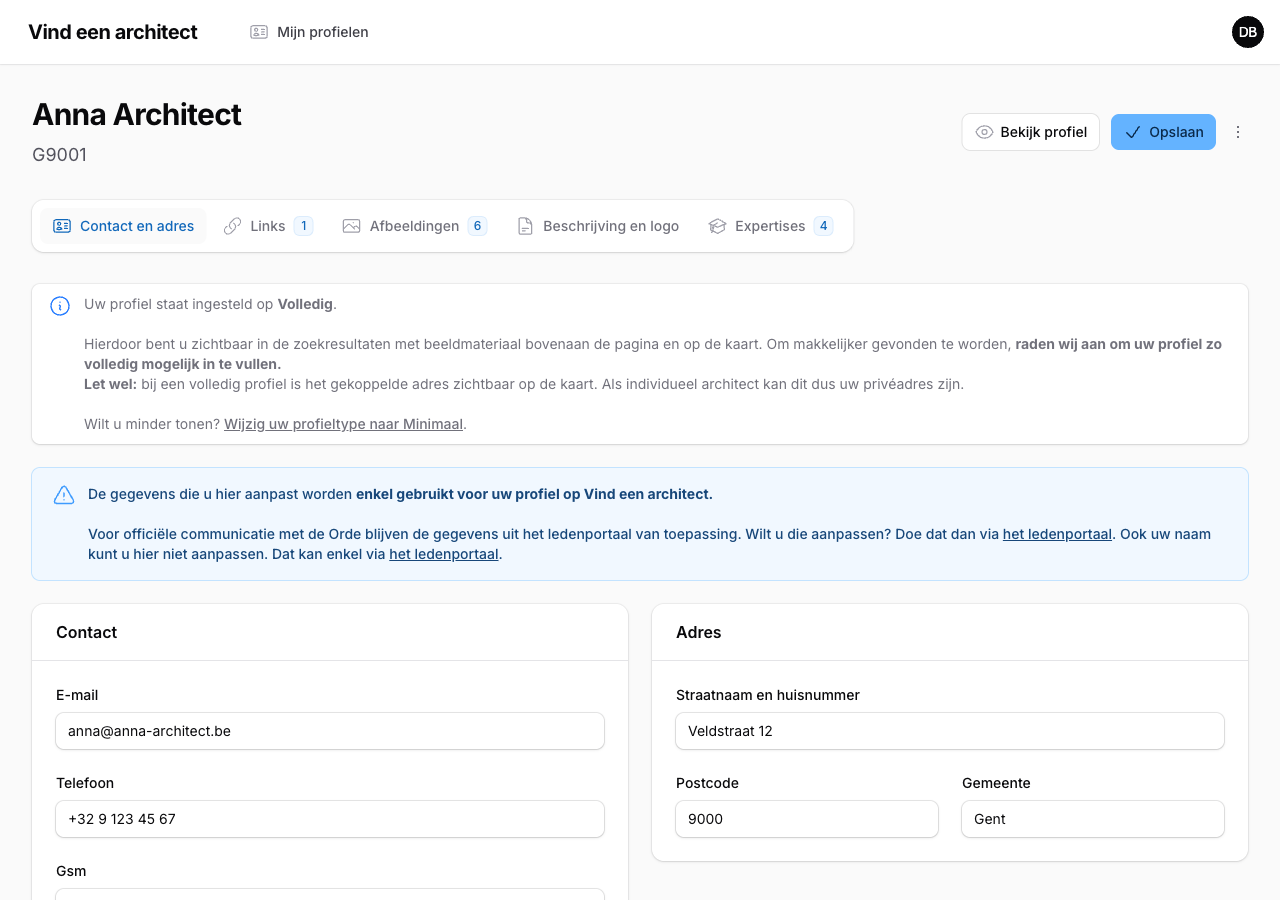
Het profieltype bepaalt welke gegevens aanpasbaar zijn. Bij minimale profielen kan je enkel postcode en gemeente wijzigen.
Bij volledige profielen kan je ook contactinfo, beelden, een beschrijving en expertises aanpassen.
Beelden opladen
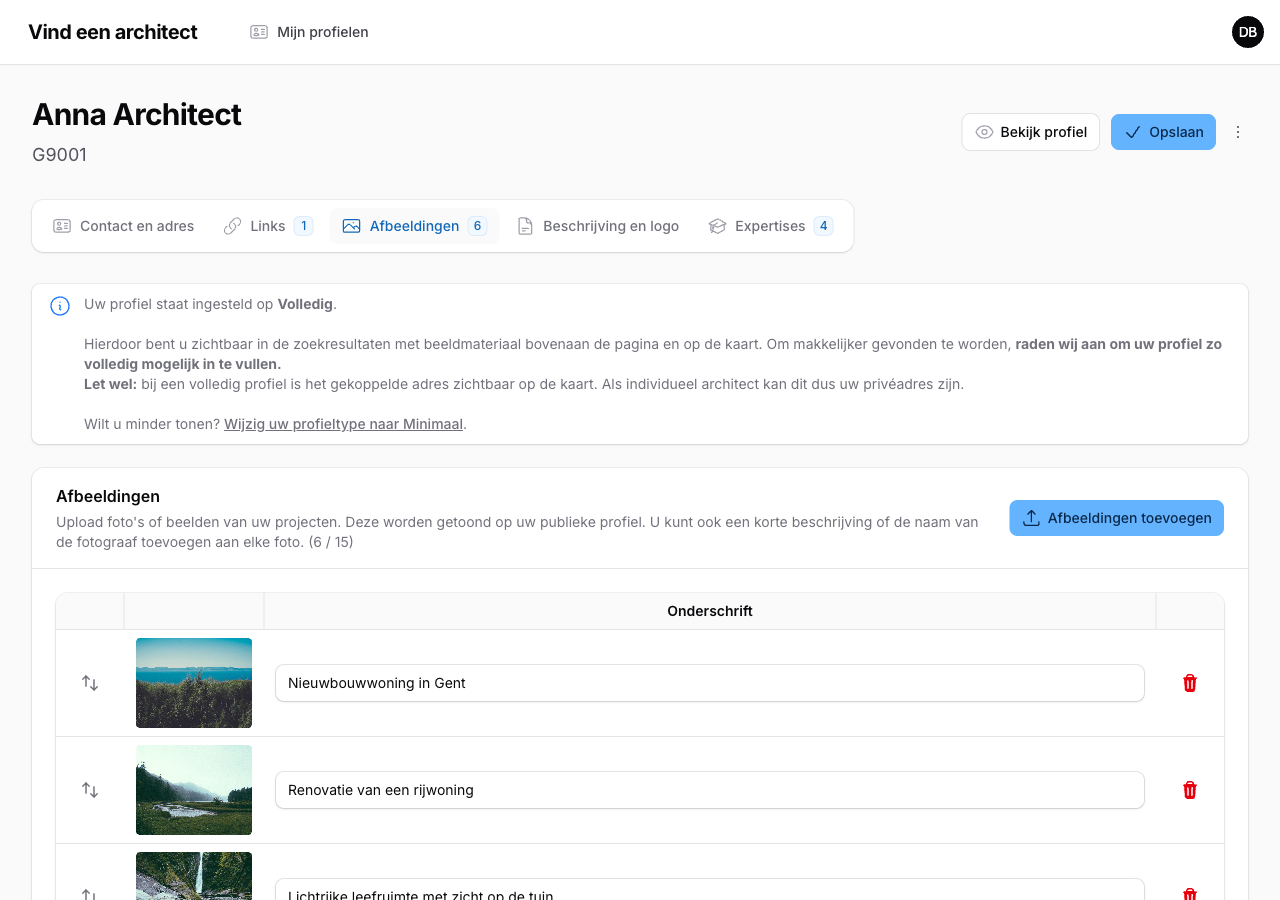
Op het tabblad Afbeeldingen kan je tot 15 beelden opladen (JPEG/PNG/WebP). Grote foto's worden automatisch verkleind, dus je hoeft je geen zorgen te maken over de bestandsgrootte. Sleep beelden in het uploadvak of klik om te bladeren, en versleep ze om de volgorde te wijzigen. Het eerste beeld wordt gebruikt in de zoekresultaten.
Per beeld kan je een onderschrift toevoegen (max 255 tekens). Onderschriften verschijnen op de publieke profielpagina onder het beeld en in de lightbox.
Beschrijving en logo
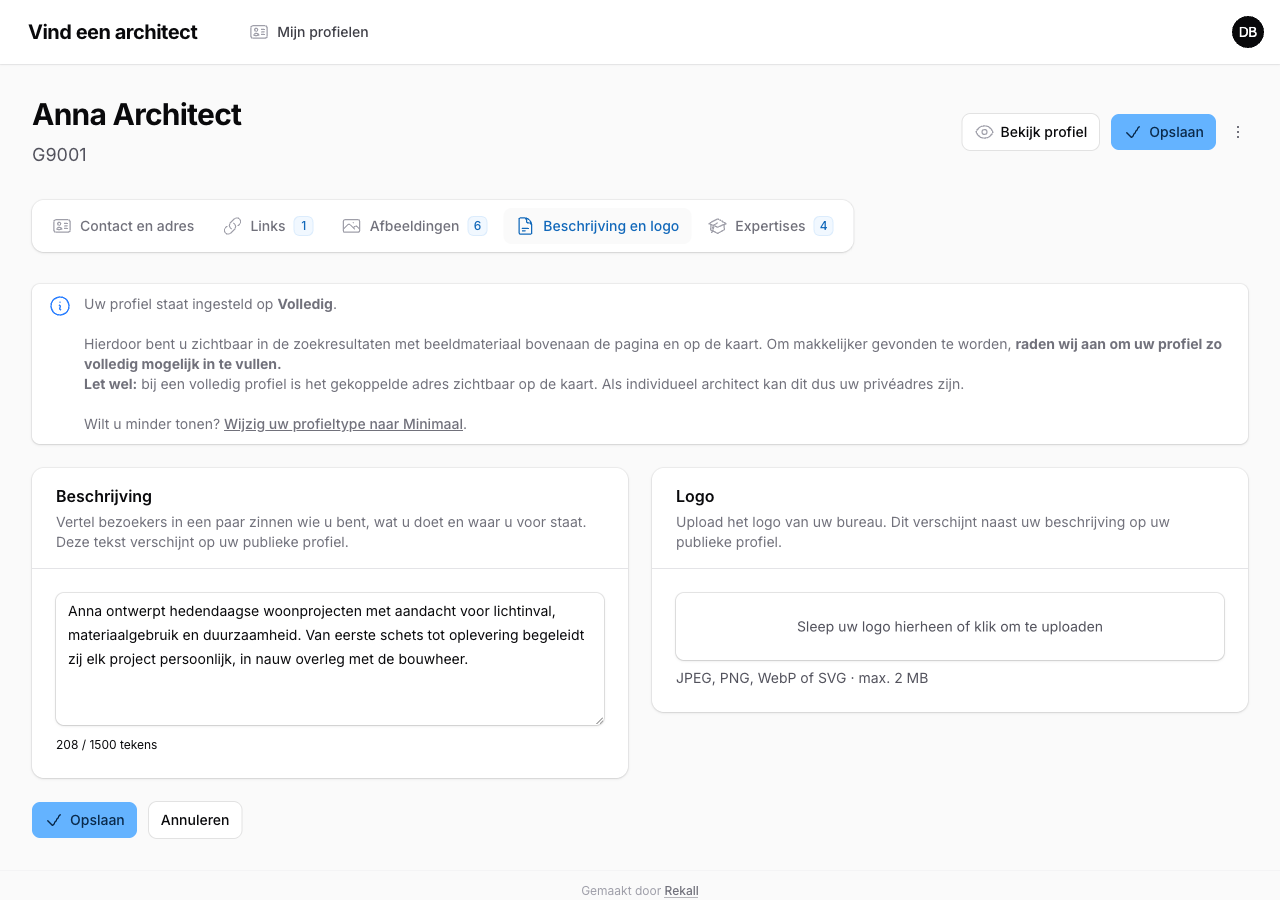
Op het tabblad Beschrijving en logo schrijf je een korte tekst over het profiel (max 1500 tekens, platte tekst zonder opmaak). Daaronder kan je één logo opladen.
Expertises kiezen
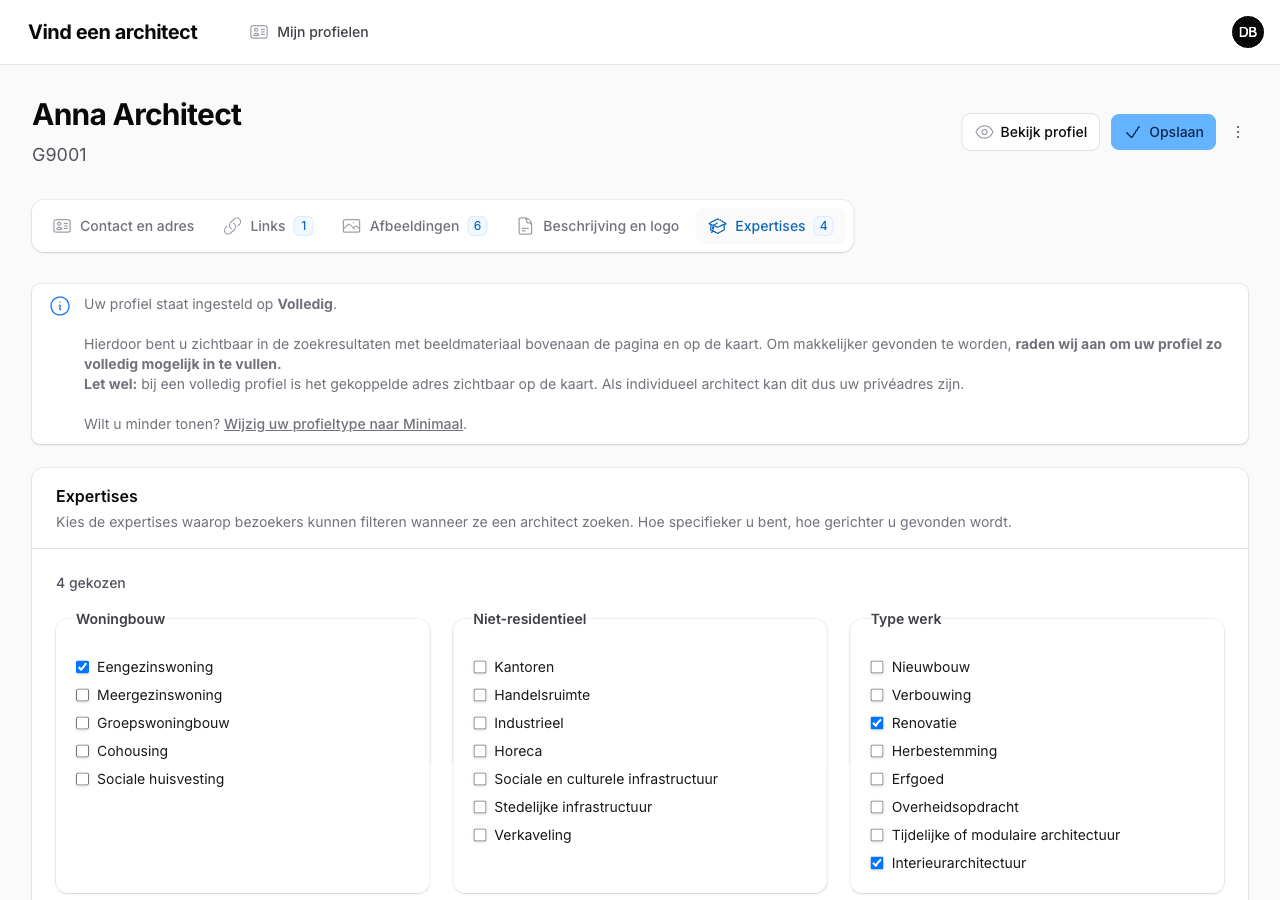
Op het tabblad Expertises vink je aan waarin het profiel gespecialiseerd is.
Het profieltype wijzigen
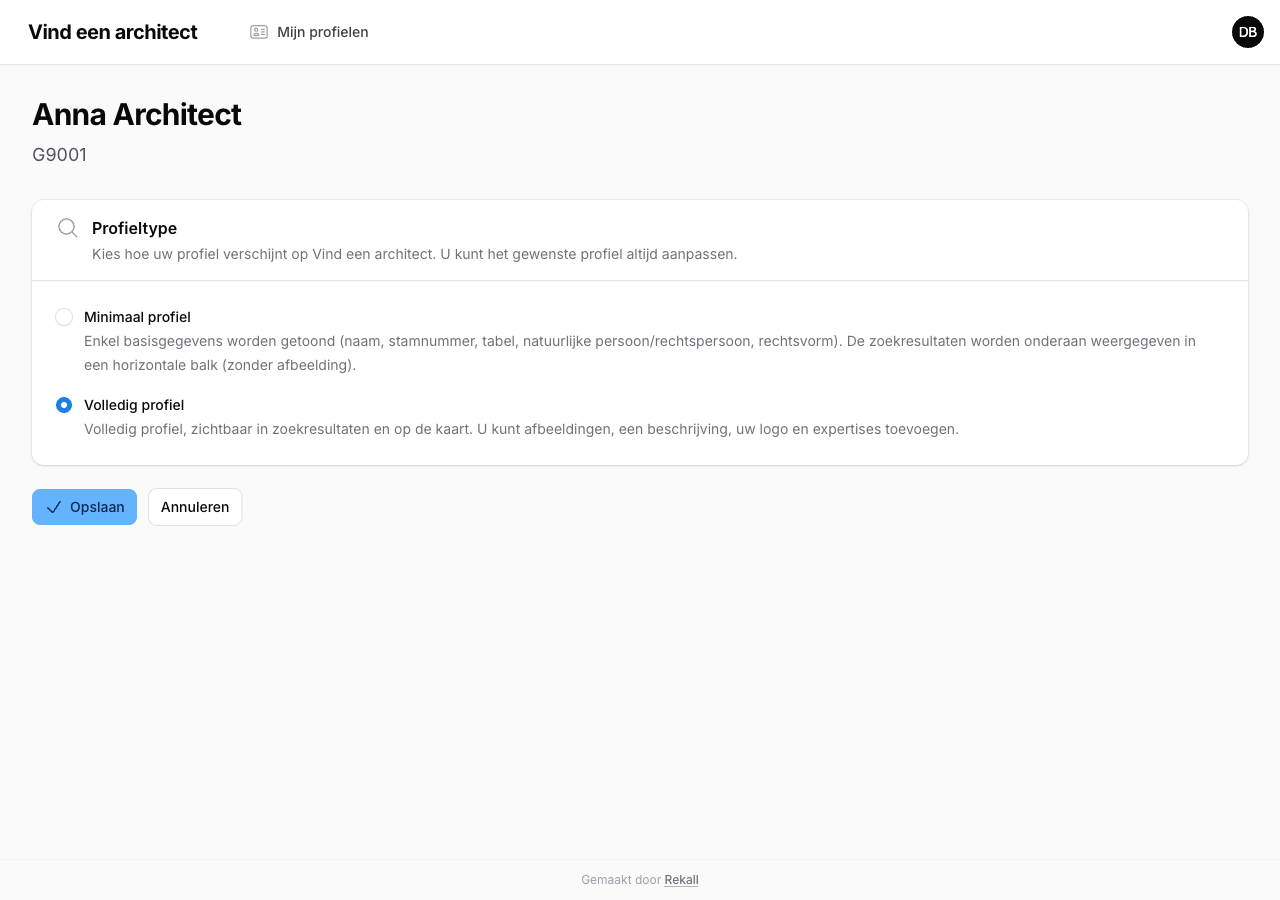
Het profieltype staat standaard op minimaal voor natuurlijke personen en op volledig voor rechtspersonen. Je kan dit zelf wijzigen in het profielbewerkscherm: klik rechtsboven naast de knop Opslaan op de knop met de drie puntjes (⋮) en kies Wijzig profieltype.
- Zet op volledig om alle gegevens (contactinfo, beschrijving, beelden, expertises) publiek te tonen.
- Zet op minimaal om enkel basisgegevens (naam, stamnummer, postcode en gemeente) te tonen.
Toegangsbeheer van een profiel
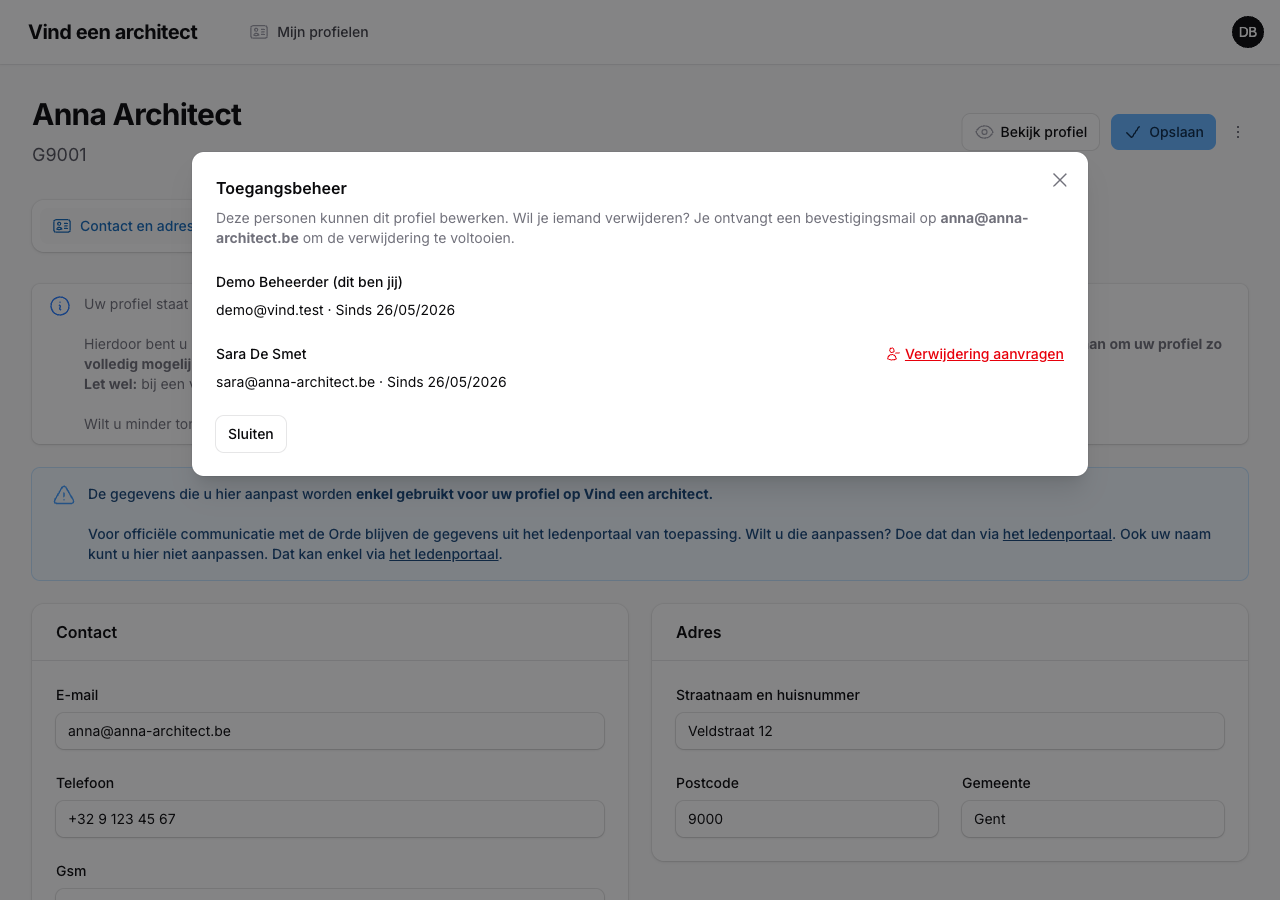
Kijken wie toegang heeft tot een profiel
Klik rechtsboven op het bewerkscherm naast de knop Opslaan op de knop met de drie puntjes (⋮) en kies Toegangsbeheer.
Iemand toevoegen als profielbeheerder
Wil je dat iemand anders dit profiel mee beheert (bijvoorbeeld een collega of communicatiemedewerker)? Laat die persoon zelf toegang aanvragen op het profiel. Daarvoor heeft die het stamnummer en het e-mailadres uit het ledenportaal nodig. Zie Toegang vragen om een profiel te beheren.
De toegang voor een andere profielbeheerder verwijderen
In het venster Toegangsbeheer staat naast iedere andere beheerder een knop Verwijdering aanvragen.
-
Klik op de knop en bevestig het verzoek.
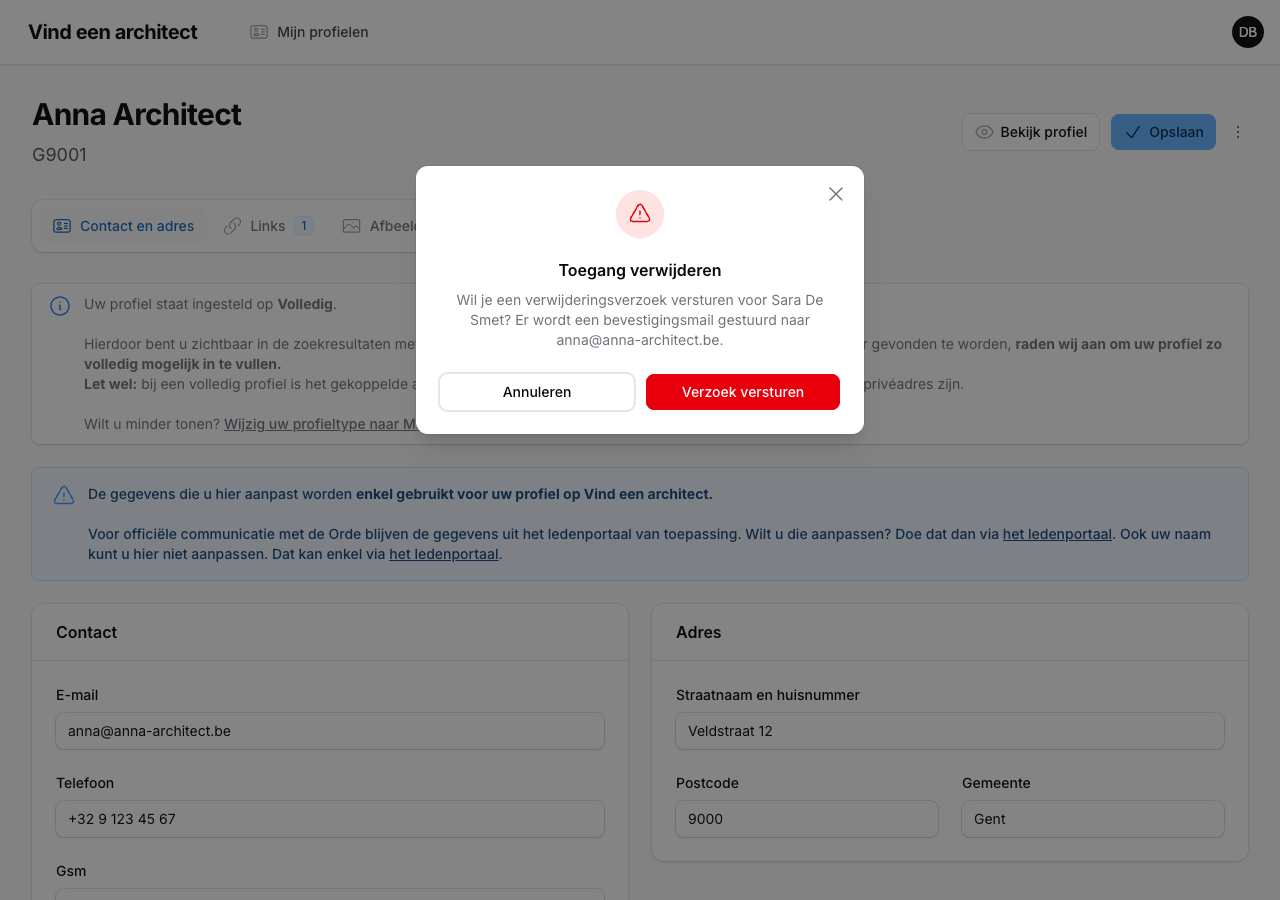
Bevestiging van het verwijderingsverzoek -
Er wordt een bevestigingsmail gestuurd naar het e-mailadres uit het ledenportaal van het profiel.
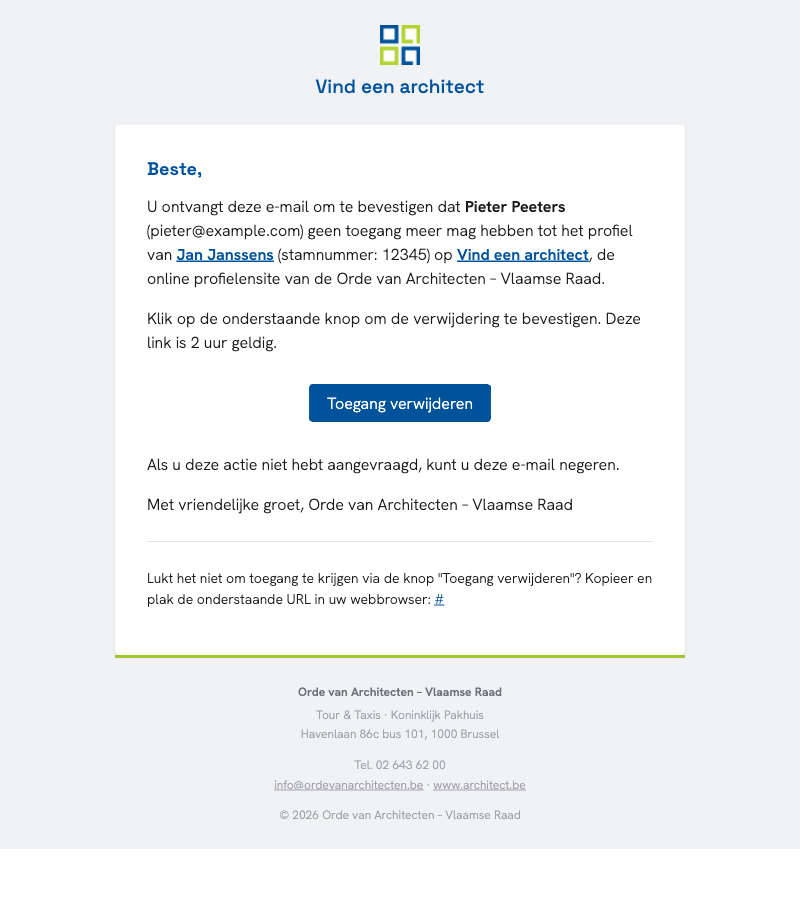
Bevestigingsmail met de link om de verwijdering te voltooien -
Pas wanneer de link in die mail aangeklikt wordt, vervalt de toegang.
Je eigen toegang kan je niet op deze manier verwijderen.